# 使用指南
# 1. 概述
神奇管家,是一款以“零信任网络”为理念,集安全,运维,IT为一体打造的桌面管理终端,提供免VPN远程办公、集成身份认证、自研58Term终端工具、安全防护等能力。主要是为了帮助员工随时随地,高效接入,顺利完成工作。
# 2. 快速上手
目前客户端支持版本 :Windows 和 Mac
# 2.1. 下载
最新版本下载地址:点击下载 (opens new window)
# 2.2. 安装
Window版本
下载好安装包之后,双击58guanjia.exe文件,进行安装。
Mac版本安装
下载好安装包之后,点击58guanjia.pkg文件,进行安装。
安装或使用过程中,请务必不要关闭神奇管家的通知功能,以免错过重要消息通知,影响正常使用。
# 2.3. 使用
安装完成之后,首次打开软件,会有简单的引导操作。根据引导操作能快速了解神奇管家的主要功能。
# 2.3.1 用户登录
安装完毕后,会自动打开神奇管家,用户登录之后方可正常使用以下功能。
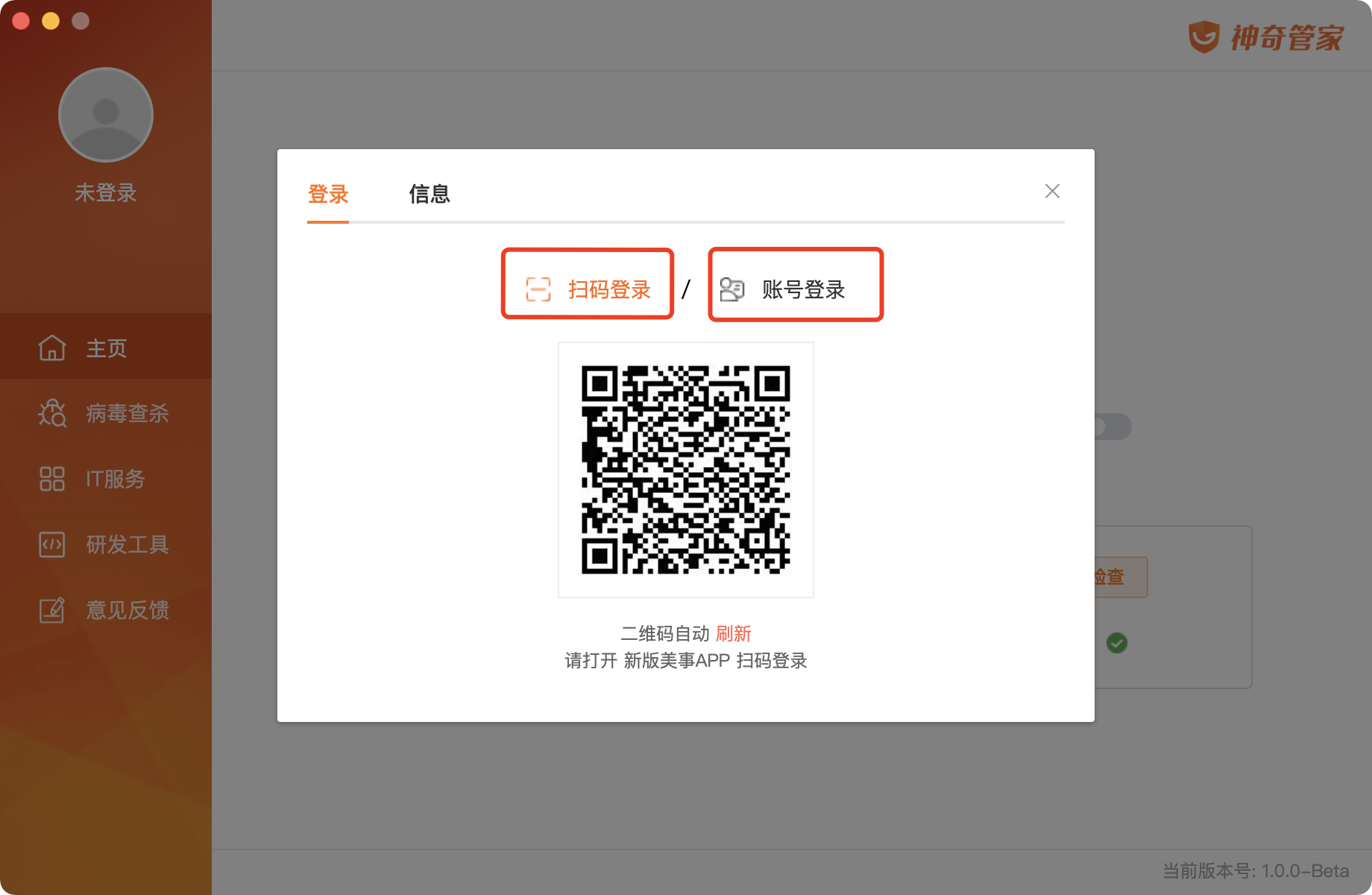
神奇管家支持两种登录方式:
1.扫码登录:打开手机美事最新版,扫码登录
2.账号登录:OA用户名+密码+58盾状态码
如下图所示:可以切换登录方式。默认为扫码登录。
# 2.3.2 主页介绍
用户登录后,默认会显示主页内容,常用的功能都放在了主页。
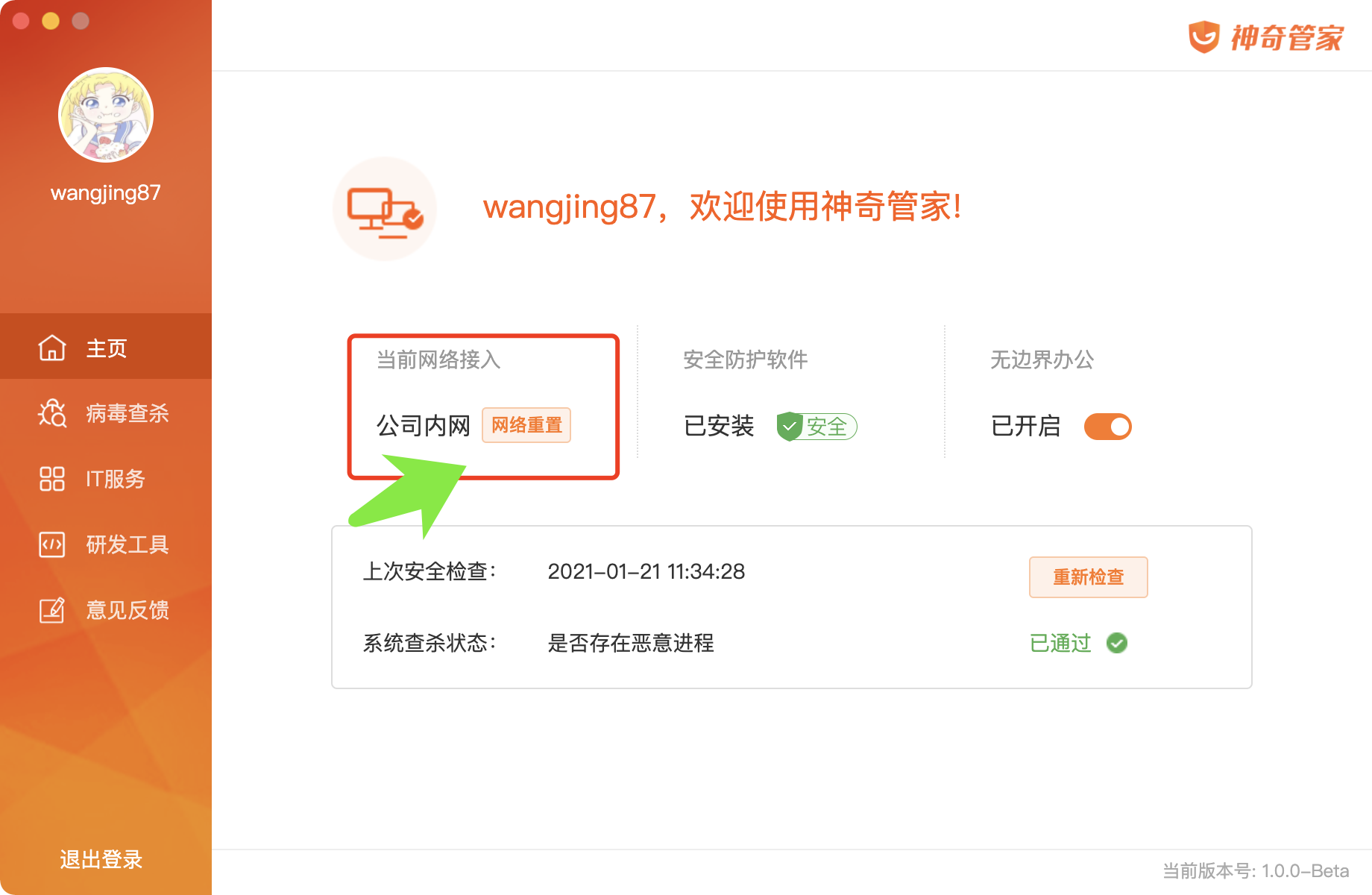
当前网络接入:在公司时,显示为公司内网,在外网时显示为外网,如果显示为未知,则是网络检测出现了异常。可以通过点击
网络重置按钮或者切换左侧导航栏来恢复正常。如若还是不行,则可以联系我们解决。安全防护软件:下载神奇管家后,会默认安装安全防护软件(58安全助手),守护终端安全。如果防护软件还未安装成功,则会显示对应的状态。安装成功并且通过我们的
病毒查杀和漏洞扫描检测的终端,状态显示为安全,未通过安全检测的终端显示为不安全。 Mac下只有病毒查杀功能,在Mac首次进行安全检测的终端,58安全助手会提示需要用户授权,只有授权通过才能正常使用病毒查杀功能。58安全助手功能详情请点击查看深度安全防护。无边界办公:在当前网络接入为内网的情况下,无边界办公功能默认开启,
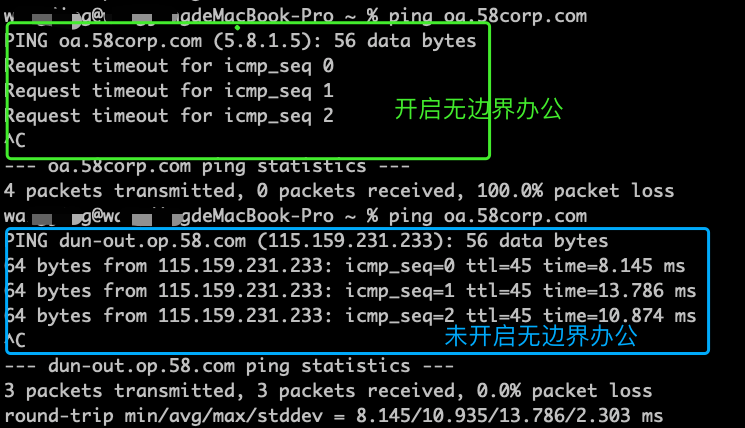
外网默认关闭。外网下如需访问公司内部服务,比如*.58corp.com,*.dns.org的域名,则需要手动打开无边办公开关。
注意: 无边界办公开启后,神奇管家对于*.58corp.com,*.dns.org这样的内网域名,会做dns劫持功能,所以ping的时候会出现以下虚拟IP解析的情况,是正常现象。如下图。
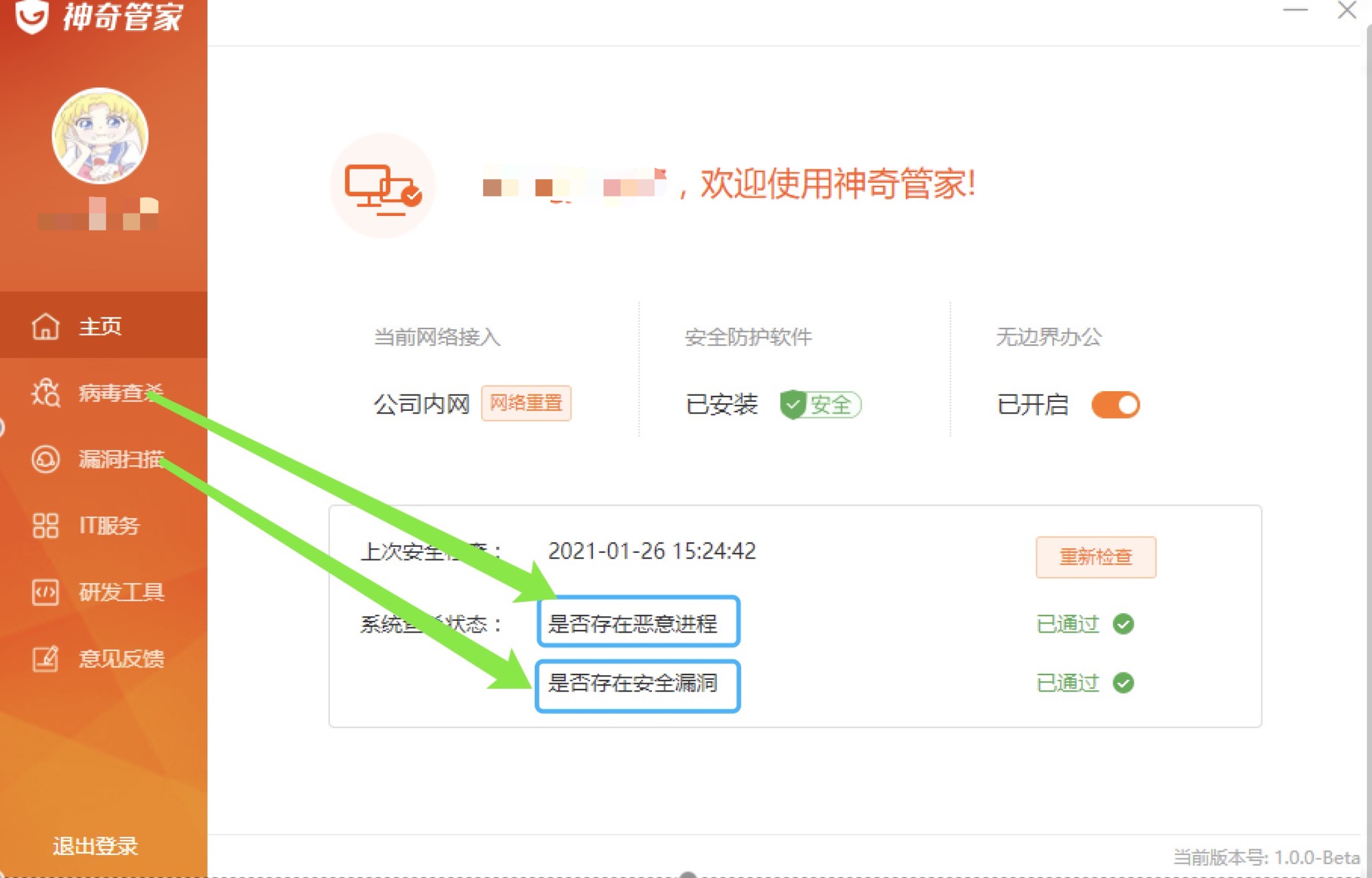
上次安全检查时间:是终端上次进行
病毒查杀的展示时间。在神奇管家的左侧导航栏,选择病毒查杀,会唤起58安全助手的病毒查杀功能可以选择闪电杀毒,全盘杀毒,以及指定位置杀毒。杀毒的时间会同步显示在主页,就是上次的安全检查时间。系统查杀状态:如下图所示,是否存在恶意进程对应的状态是病毒查杀的结果。是否存在安全漏洞,是漏洞扫描的结果,Mac下没有
漏洞扫描的功能。如状态为未通过,可以点击重新检查按钮,进行修复。具体58安全助手功能可查看深度安全防护。
# 3. 主要功能
以下功能从神奇管家1.0.1开启稳定版本
# 3.1. 远程办公
神奇管家为公司员工提供了无边界办公能力,员工远程办公时无需使用VPN,而直接通过神奇管家开启无边界办公,高效访问公司内网资源。
如何开启无边界办公?
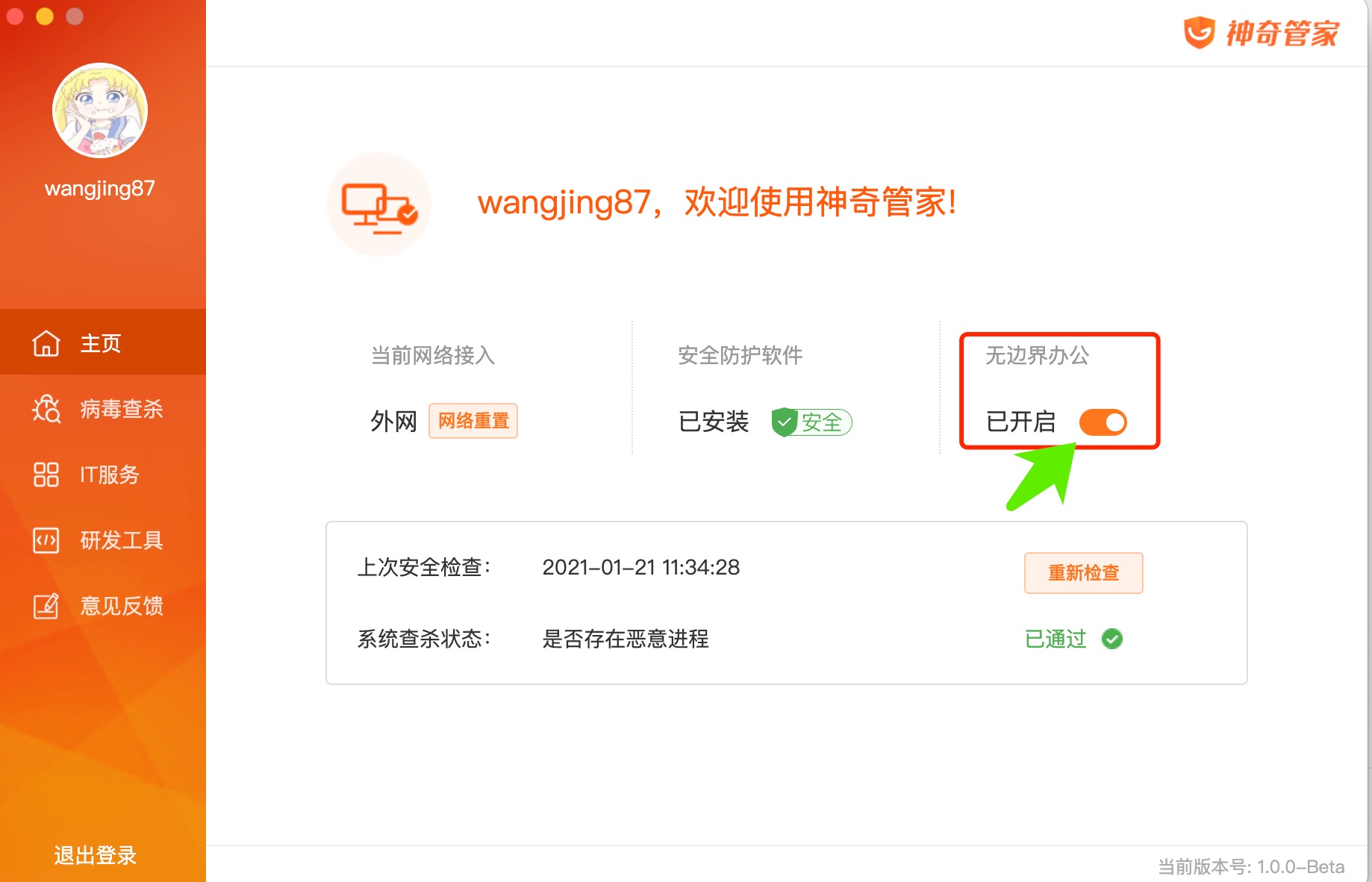
用户登录之后,根据左侧导航栏,选择主页,在主页可以打开无边界办公开关,开启无边界办公模式。
在外网情况下,通过开启无边界办公,可以不用重复登录vpn来访问公司内部服务。
注意事项
- 用户登录之后,在公司内网下,无边界办公的开关会自动开启;外网则是默认关闭的,在外网时需要手动打开,无边界办公开关才能访问内部服务。
- 无边界办公开启后,神奇管家对于*.58corp.com,*.dns.org这样的内网域名,会做dns劫持功能,所以ping的时候会出现以下虚拟IP解析的情况。
- 无边界办公开启后,支持http、https、tcp协议,暂不支持udp(后续版本会支持),不支持ping协议。
如下图所示:点击 无边界开关
如何恢复默认网络设置?
当用户在使用过程中如果遇到无法正常访问互联网资源(例如无法正常打开百度等网站) 等异常问题时,可在神奇管家首页中选择点击网络重置按钮,将网络状态恢复至系统默认设置,以便能够正常访问网络。
如下图所示:点击 网络重置
# 3.2. 集成身份认证,免密、免58盾登录
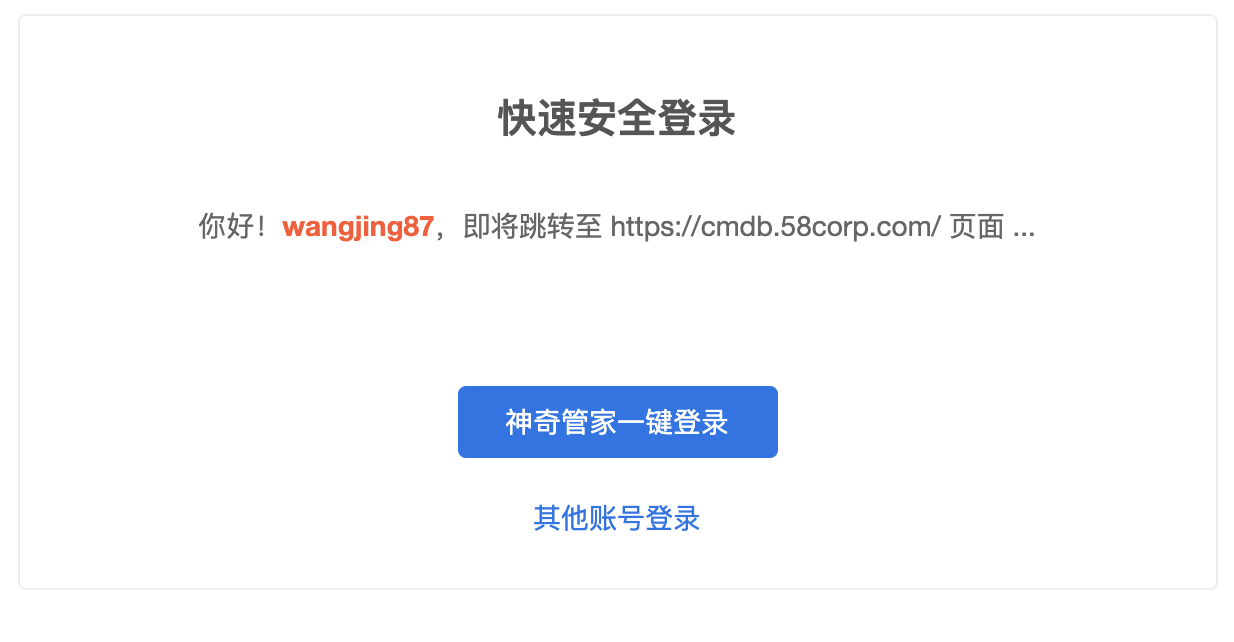
- 1)一键免密、免58盾“快捷登录”各内部系统
用户登录神奇管家后,无论在家里还是在公司办公,在访问公司内部系统时,都可以不用再登录vpn或者需要58盾扫码来访问, 只要神奇管家登录成功,即可一键免密、免58盾“快捷登录”各内部系统。
- 2)58Term登录堡垒机
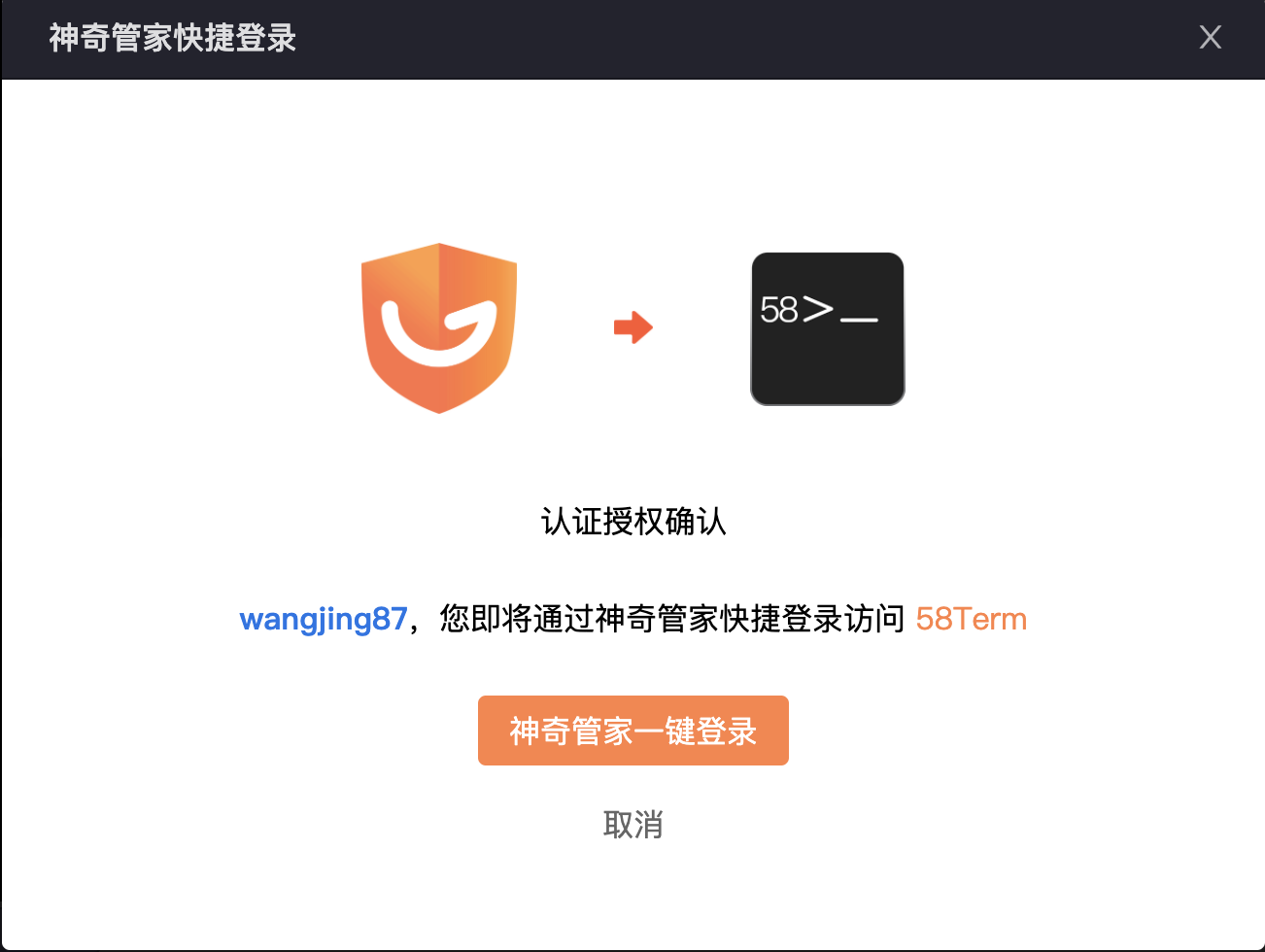
用户登录神奇管家后,可使用58自研Console工具58Term免密“快捷登录”58relay堡垒机和IDC服务器,省去繁琐的密码输入过程。
具体58Term的使用请查看 58term终端。
- 3)网络认证一键接入
办公网以后会陆续接入网络准入的策略,用户通过登录神奇管家,是无需重复认证网络的。
如下图,通过打开神奇管家,神奇管家登录之后,可以免去单独认证网络步骤。

# 3.3. 深度安全防护 (58安全助手)
神奇管家集成病毒查杀和漏洞、补丁修复能力,有可效保护终端安全。目前Windows版本具有病毒查杀和漏洞扫描功能。Mac只有病毒查杀功能。
# 3.3.1. 病毒查杀
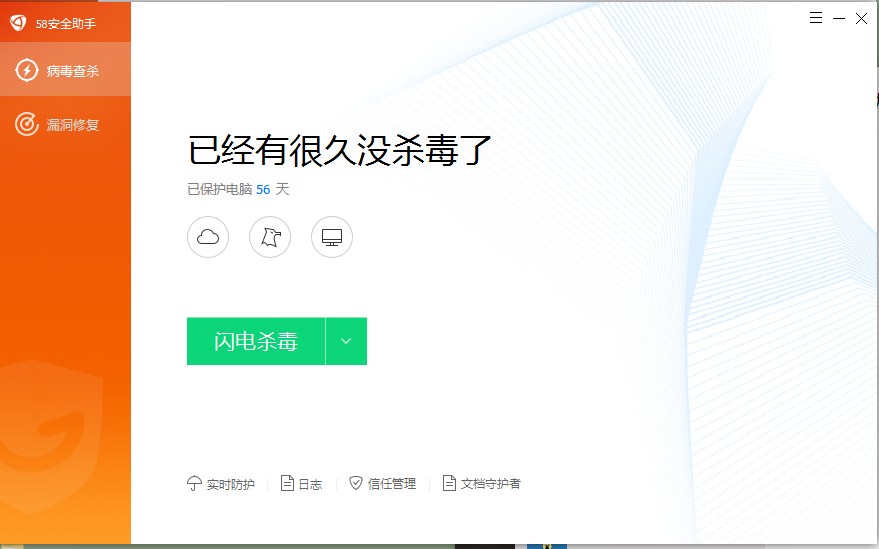
在神奇管家左侧导航栏,点击病毒查杀,会唤起58安全助手工具。可以根据设备情况选择杀毒方式。
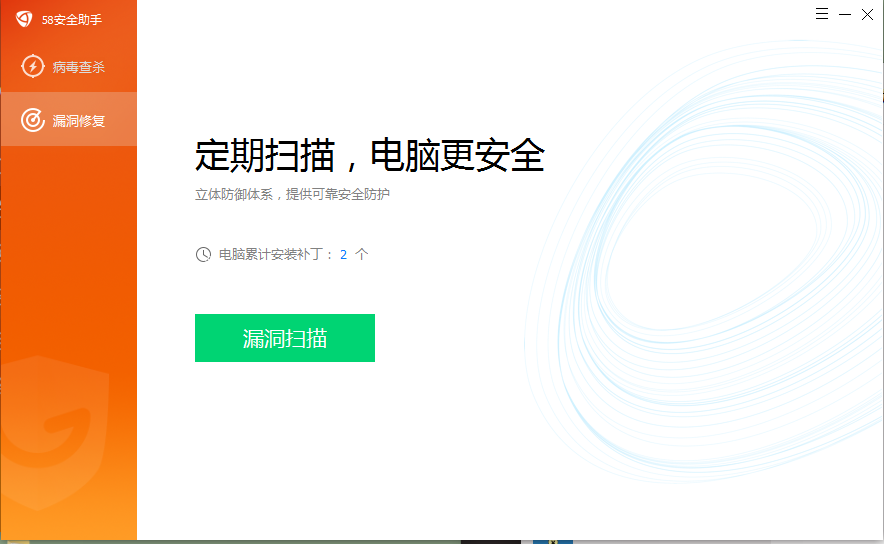
# 3.3.2. 漏洞扫描
漏洞扫描功能只支持Windows
在神奇管家左侧导航栏,点击漏洞扫描,会唤起58安全助手工具。可以根据设备情况进行漏洞扫描与修复。
# 3.4. IT服务
Mac下支持的IT服务有:故障报修
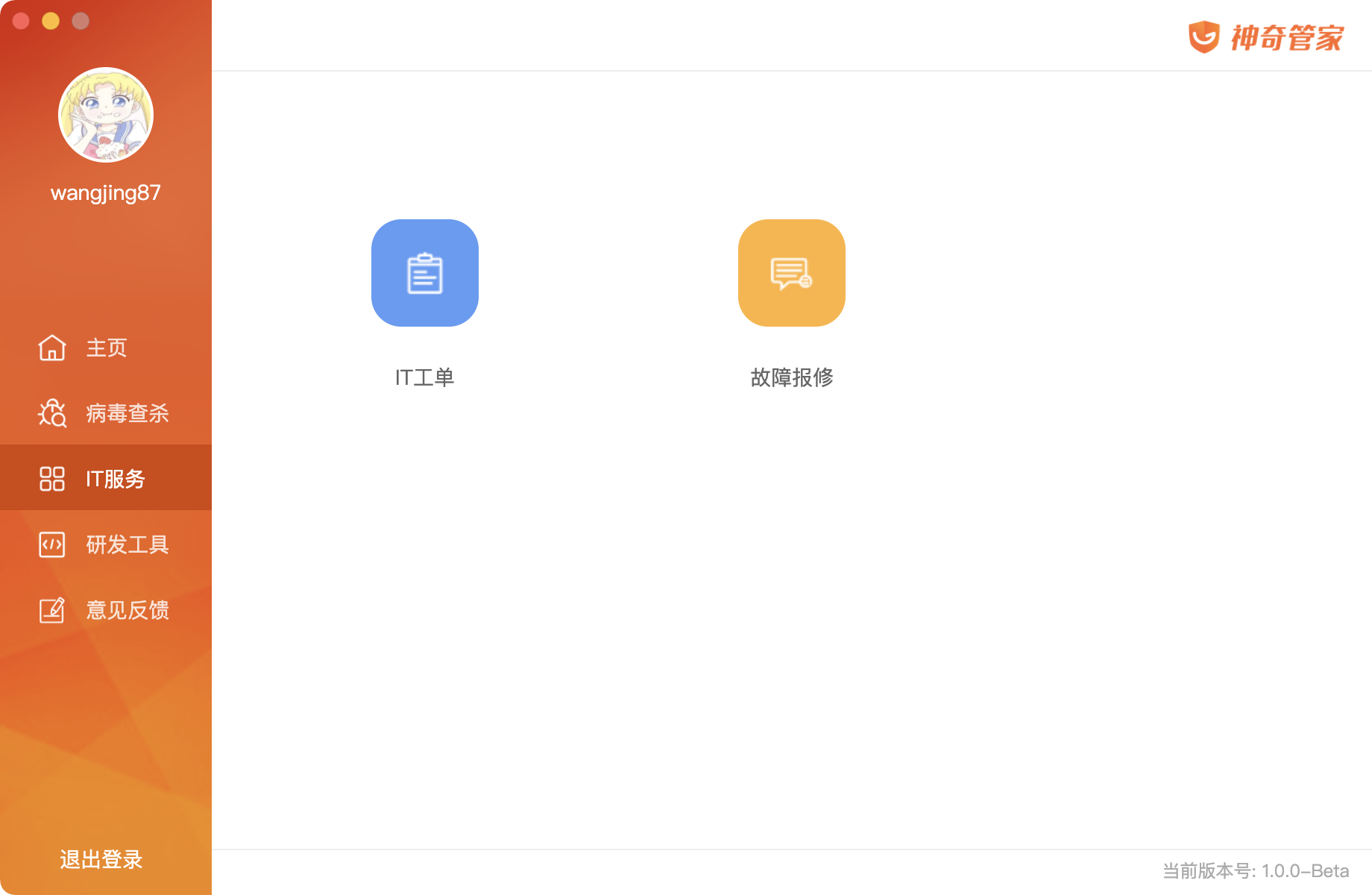
Windows下支持的IT服务有:故障报修、远程协助、软件下载、助手工具、优化加速

以下是详细功能介绍:
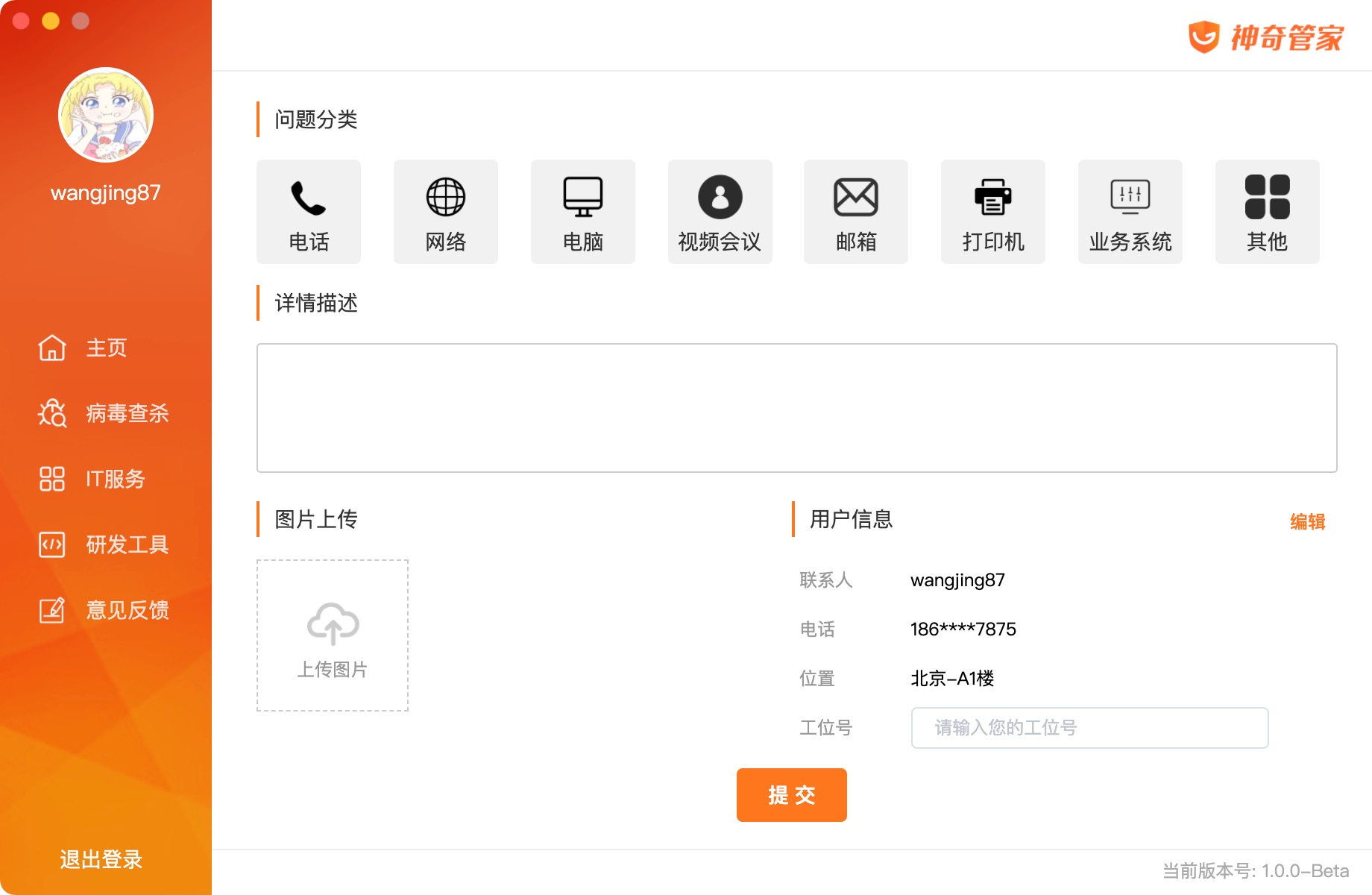
# 3.4.1. 故障报修
用户可以通过故障报修,可以快速反馈电话、网络、打印机等等和IT相关的内容。发起工单之后,可以在管家实时的查看工单进度。
# 3.4.2. 远程协助
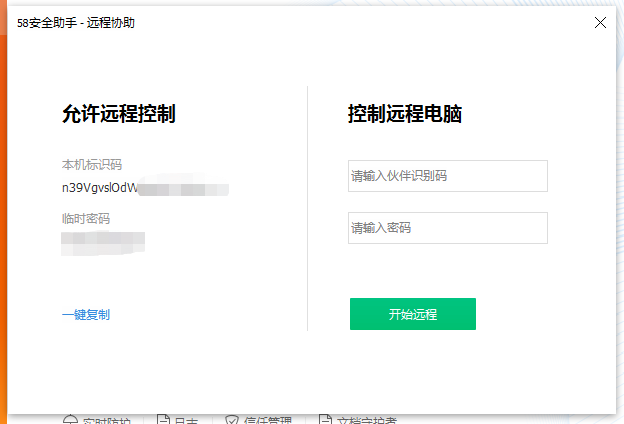
远程协助只支持Windows
当需要远程协助时,无需下载其它的远程控制软件,可以在研发工具页,点击远程协助,会打开58安全助手,通过提供本机标识码和生成临时密码的方式,来控制远程电脑,或者允许被远程控制。
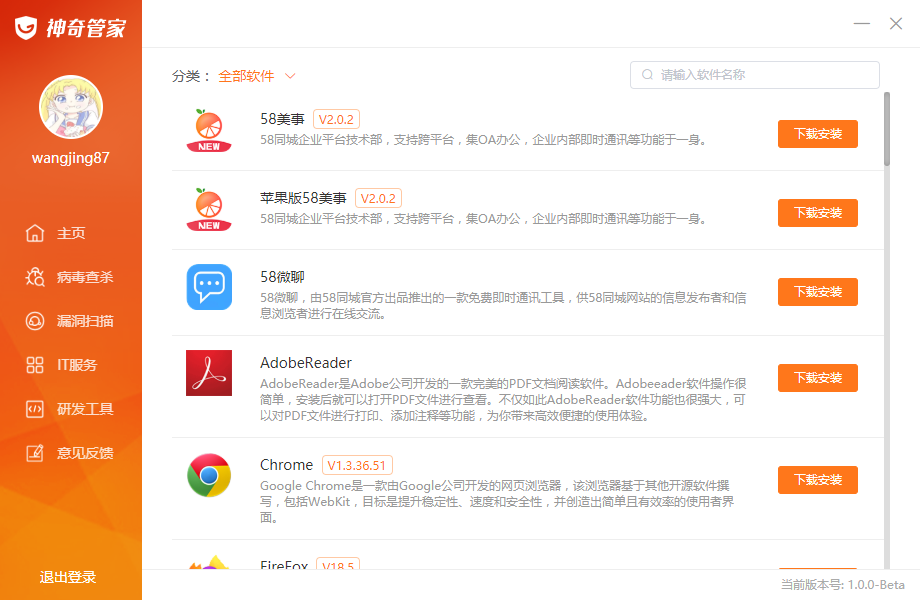
# 3.4.3. 软件下载
软件下载功能只支持Windows
Windows下有常用办公软件提供给用户下载,比如58美事、Chrome浏览器、office 等一些常用的办公软件
# 3.4.4. 助手工具
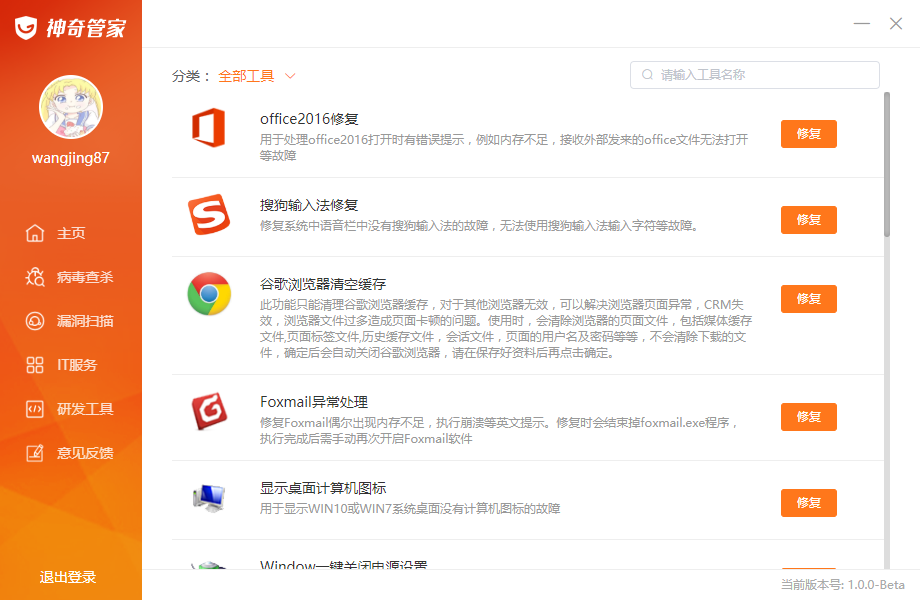
助手工具只支持Windows
当Windows遇到一些异常情况,比如桌面图标不显示,输入法故障等,可以在助手工具中找到对应的修复工具,点击修复即可。
助手工具中还有微信双开、等这样一些工具。
# 3.4.5. 优化加速
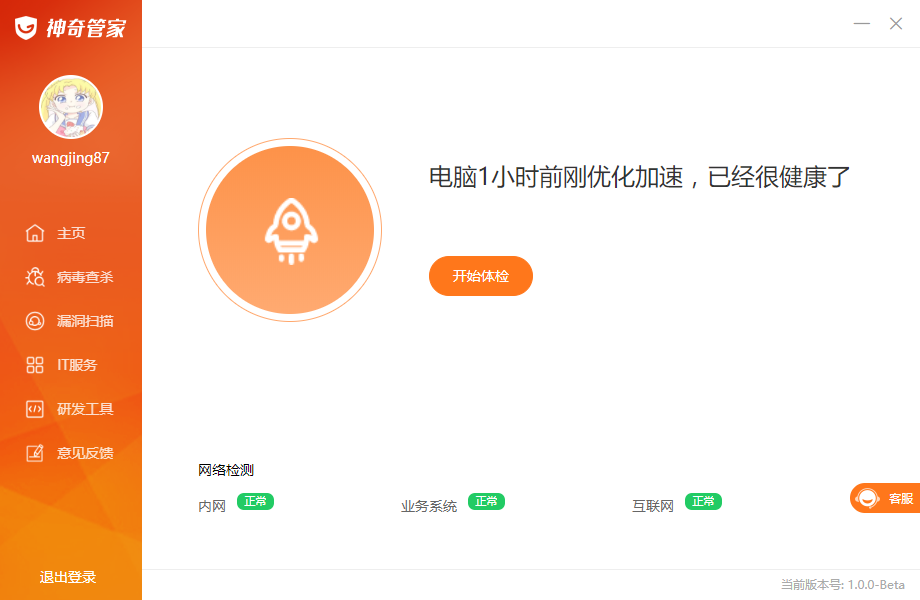
优化加速只支持Windows
当电脑出现卡顿,或者存在垃圾文件,碎片需要清理的时候,可以在研发工具中点击优化加速,优化电脑性能,提升流畅度。
# 3.4. 58Term终端
58Term是自研的终端,接入了神奇管家的认证体系,可以不用输入用户名和密码就能登录堡垒机。
58Term可以通过神奇管家下载和安装。已安装过的可以通过神奇管家直接唤起58Term。
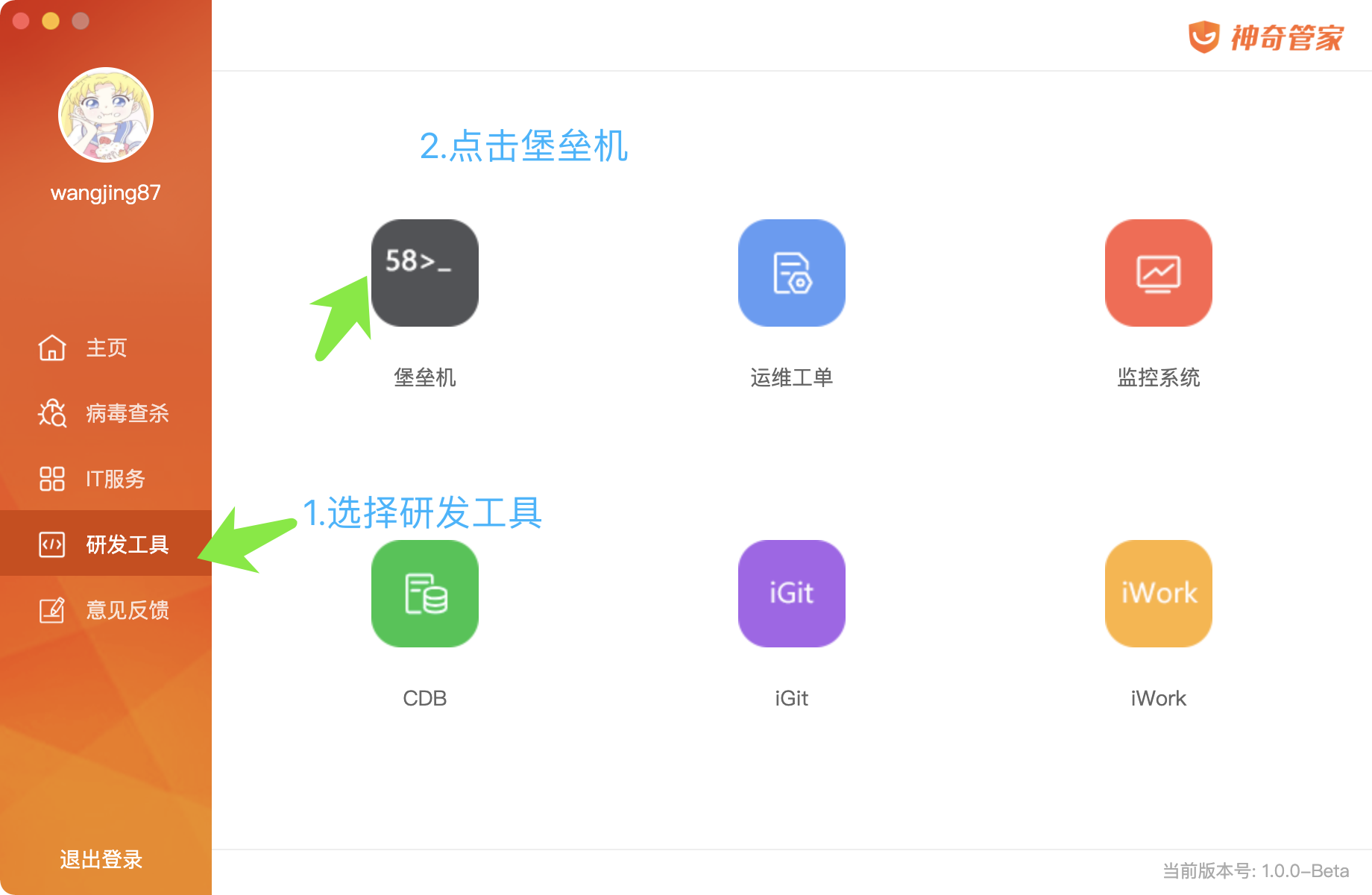
# 3.4.1 下载安装
通过管家的研发工具页,可以下载到最新的58Term。并自动安装。
# 3.4.2. 58Term使用
1.在神奇管家用户登录的情况下,打开58Term,点击左侧导航栏的新建堡垒机进行连接。
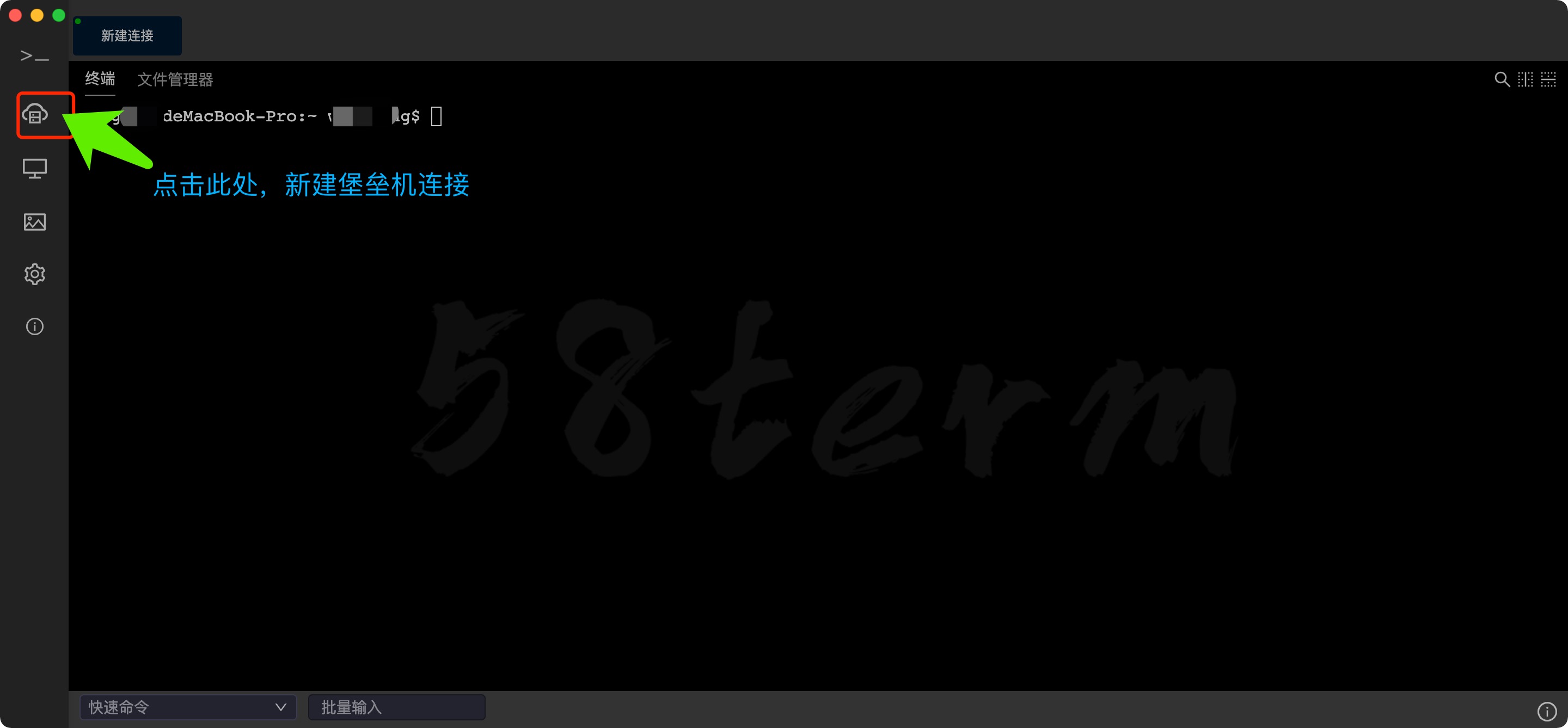
2.点击新建堡垒机之后,会出现神奇管家一键登录的确认页面,点击神奇管家一键登录,那么就通过神奇管家授权登录到堡垒机。
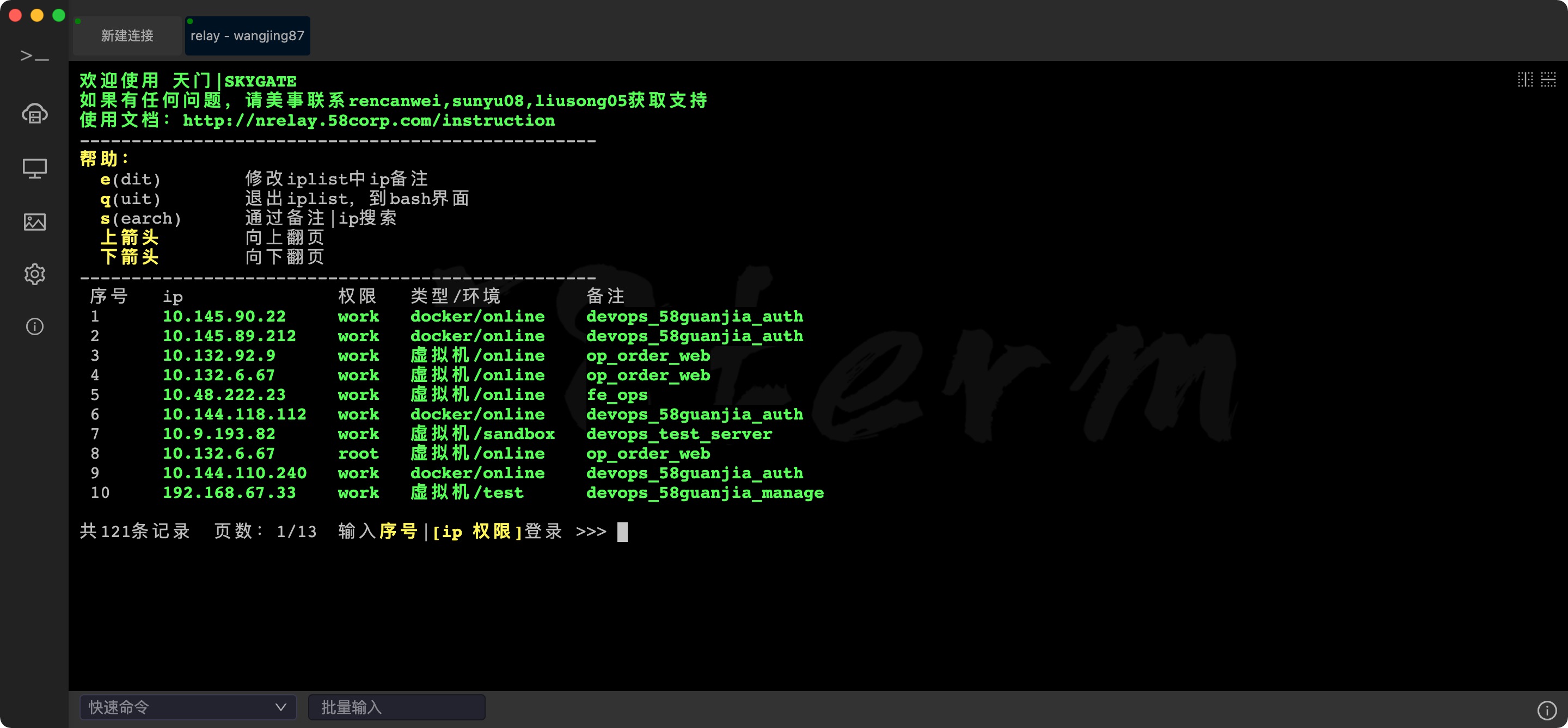
3.神奇管家一键登录之后,正常会看到堡垒机登录成功的页面,这时候就可以选择需要登录的机器进行连接了。
注意:每天首次登录堡垒机的时候,需要输入58盾验证码鉴权。
- 异常情况处理
如果在使用58Term无法通过神奇管家登录堡垒机的情况,那么可以检查下神奇管家是否登录,以及网络是否通畅。
# 4. 常见问题
# 4.1 无法正常安装?
检查一下安装过程中,是否关闭杀毒相关的软件。
# 4.2 不能正常上网?
如果使用过程中如果遇到无法正常访问互联网资源(例如无法正常打开百度等网站) 等异常问题时,可在神奇管家首页中选择点击网络重置按钮,将网络状态恢复至系统默认设置,以便能够正常访问网络。
如下图所示:点击 网络重置
# 4.3 杀毒软件冲突?
如果在安装或使用的过程中,神奇管家无法安装或被杀毒软件拦截,可以暂时关闭第三方的杀毒软件。 使用过程中58安全助手和第三方同类型杀毒软件冲突的话,可以选择只保留一个类型的杀毒软件。
# 5. 技术支持
如在使用神奇管家过程中,遇到问题,可以联系我们。
- 唐贵科(美事:tangguike)
- 闫海柱(美事:yanhaizhu)